
Früher brauchte man Photoshop-Kenntnisse und viel Geduld, um Gesichter in einem Gruppenfoto zu tauschen. Mit KI kannst du jedes Gesicht in einem Gruppenshot in Sekunden ersetzen – ganz ohne Bearbeitungserfahrung.
Diese Anleitung zeigt dir genau, wie es funktioniert, plus Tipps zur Auswahl der richtigen Fotos und zur Behebung häufiger Probleme.
Was ist ein Mehrfach-Gesichtstausch?
Beim Mehrfach-Gesichtstausch erkennt die KI jedes Gesicht in einem Gruppenfoto und ersetzt alle automatisch durch ein Gesicht, das du angibst – in einem einzigen Durchgang. Lade ein Gruppenfoto hoch, lade ein Gesichtsfoto hoch, und die KI wendet es auf die gesamte Gruppe an.
Das ist nützlich für:
- Lustige Bearbeitungen und Memes mit Freunden oder Familie
- Das Einfügen eines Gesichts in einen Gruppenshot
- Kreative oder thematische Fotoexperimente
Was du brauchst
- Ein Gruppenfoto – das Foto, das du bearbeiten möchtest, mit zwei oder mehr Gesichtern (JPG, PNG oder WebP, bis zu 5 MB)
- Ein Gesichtsfoto – ein klares, frontal aufgenommenes Foto des Gesichts, das du auf die Gruppe anwenden möchtest
Je klarer das Gesichtsfoto, desto besser das Ergebnis.
Schritt für Schritt: Mehrere Gesichter in einem Gruppenfoto tauschen
Schritt 1 – Lade dein Gruppenfoto hoch
Gehe zu Mehrfach-Gesichtstausch und lade das Gruppenfoto hoch, das du bearbeiten möchtest. Die KI erkennt automatisch alle sichtbaren Gesichter.
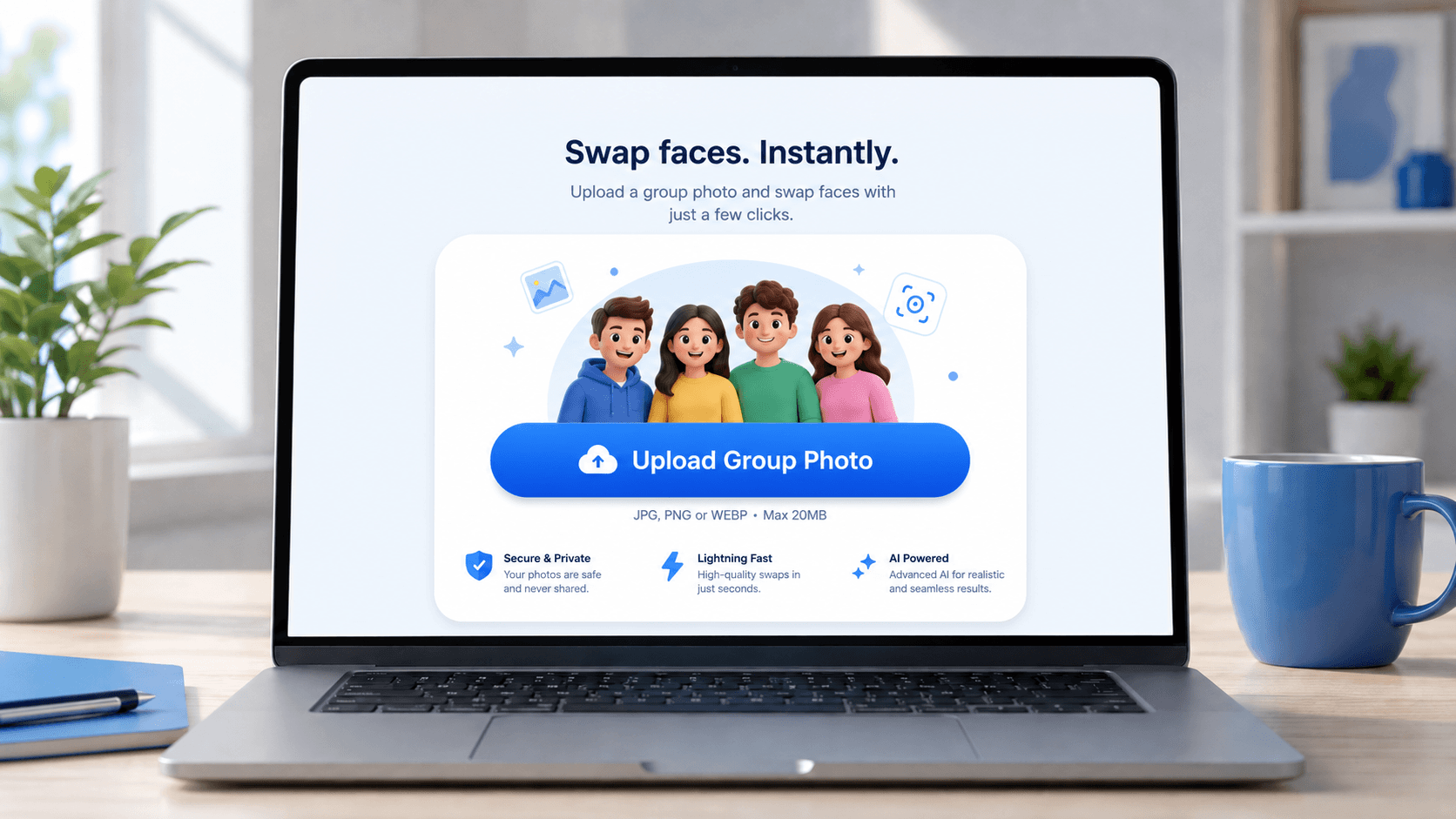
Tipps für ein gutes Gruppenfoto:
- Gesichter sollten klar sichtbar und im Bild ausreichend groß sein
- Frontal oder leicht schräg aufgenommene Gesichter werden zuverlässiger erkannt als starke Profilansichten
- Vermeide Fotos, auf denen Gesichter stark beschattet, verdeckt oder sehr klein sind
Schritt 2 – Lade das Ersatzgesichtsfoto hoch
Lade ein Gesichtsfoto hoch. Die KI wendet dieses Gesicht auf jede erkannte Person im Gruppenfoto an.
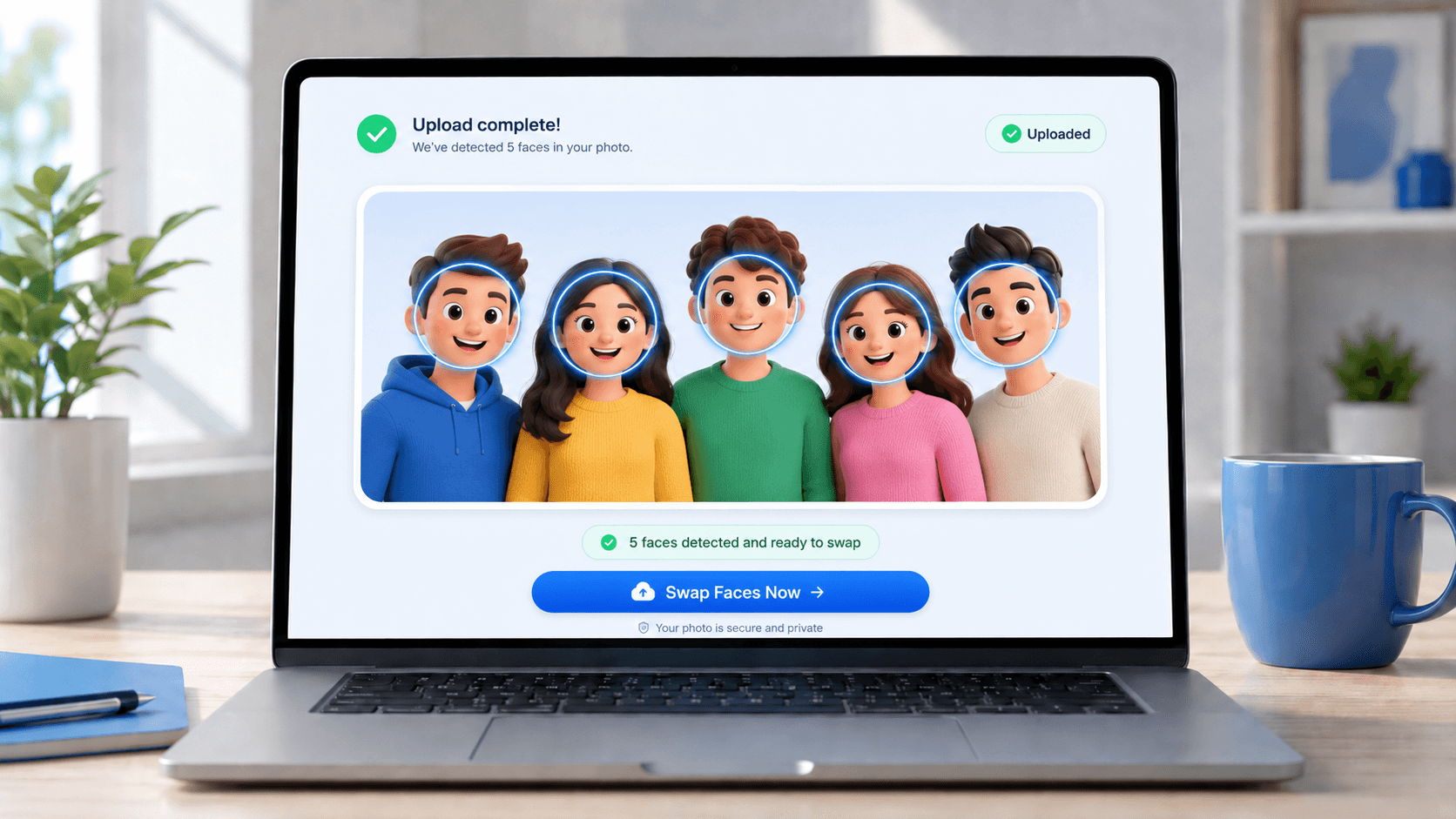
Tipps für das beste Gesichtsfoto:
- Verwende ein gut beleuchtetes, frontal aufgenommenes Porträt oder Selfie
- Vermeide Sonnenbrillen, Masken, starke Filter oder teilweise abgeschnittene Gesichter
- Das Gesicht sollte das Hauptmotiv sein – keine kleine, weit entfernte Person
Schritt 3 – Generieren und herunterladen
Klicke auf Gesichter tauschen. Die KI verarbeitet alle Gesichter in einem Durchgang. Sobald der Vorgang abgeschlossen ist, sieh dir das Ergebnis in der Vorschau an und klicke auf Herunterladen – ohne Wasserzeichen.
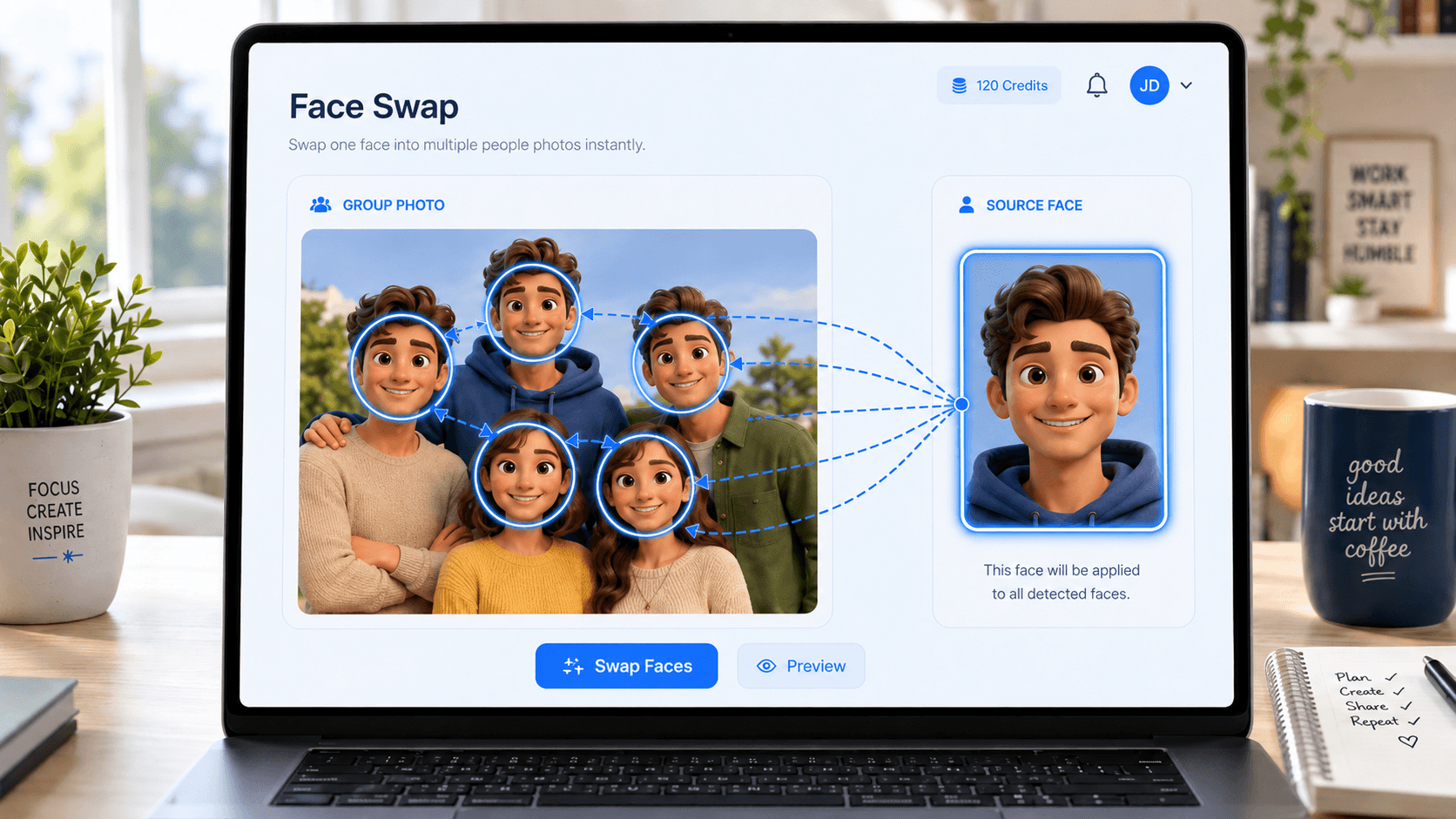
Schaue dir das vollständige Foto vor dem Herunterladen an. Überprüfe, ob alle Gesichter erkannt und sauber getauscht wurden – besonders Gesichter an den Rändern des Bildes.
Tipps für bessere Ergebnisse
Verwende hochauflösende Fotos. Unscharfe oder niedrig aufgelöste Bilder liefern schlechtere Ergebnisse. Strebe mindestens 800 Pixel auf der kurzen Seite an.
Passe die Beleuchtung an. Wenn dein Gruppenfoto hell beleuchtet ist, verwende ein Gesichtsfoto aus ähnlichen Lichtverhältnissen. Unpassende Beleuchtung kann den Tausch unnatürlich wirken lassen.
Verwende ein frontales Gesichtsfoto. Profilaufnahmen oder Fotos aus einem starken Winkel lassen sich schlechter einblenden. Ein geradeaus aufgenommenes Porträt oder Selfie liefert das beste Ergebnis.
Vermeide starke Filter. Gesichtsfotos mit starken Filtern oder kräftiger Farbbearbeitung können beeinflussen, wie die KI das Gesicht in die Gruppe einblendet.
Beschneide das Gesichtsfoto eng. Wenn das Gesicht in einem Weitwinkelshot klein ist, hat die KI weniger Details zur Verfügung. Schneide das Bild vor dem Hochladen näher heran.
Warum Tausche manchmal scheitern
Ein Gesicht im Gruppenfoto ist zu klein – Gesichter, die im Verhältnis zum Bild sehr klein sind, werden möglicherweise nicht erkannt. Verwende ein höher aufgelöstes Foto oder beschneide es vor dem Hochladen enger.
Ein Gesicht ist teilweise verdeckt – Haare, Hände, Hüte oder Sonnenbrillen, die einen Teil des Gesichts bedecken, können die Erkennungsgenauigkeit verringern oder dazu führen, dass dieses Gesicht übersprungen wird.
Das Gesicht ist in einer starken Profilansicht – Seitlich aufgenommene Gesichter sind schwerer zu erkennen und einzublenden. Wenn jemand in der Gruppe weit zur Seite gedreht ist, kann dieses Gesicht ungenauer oder gar nicht verarbeitet werden.
Das Ersatzgesichtsfoto ist zu klein oder unscharf – Ein niedrig aufgelöstes oder unscharfes Gesichtsfoto gibt der KI weniger Material. Verwende ein klares, scharfes Porträt für beste Ergebnisse.
Das Gruppenfoto hat sehr viele Gesichter – Fotos mit einer großen Anzahl von Gesichtern brauchen länger und haben eine höhere Chance, dass einige Gesichter übersehen werden oder inkonsistent aussehen.
Eine Sicherheitsprüfung blockiert die Anfrage – FaceSwapMaker wendet Sicherheitsprüfungen auf alle Uploads an. Verwende nur Inhalte, die dir gehören oder zu deren Bearbeitung du berechtigt bist.
Wie viele Gesichter können auf einmal getauscht werden?
Es gibt keine feste Obergrenze für die Anzahl der Gesichter. Das Tool verarbeitet alle erkannten Gesichter im Gruppenfoto in einem einzigen Durchgang. Fotos mit mehr Gesichtern brauchen länger, und sehr volle Fotos mit vielen kleinen Gesichtern können bei Gesichtern am Rand oder im Hintergrund ungenauer sein.
Für beste Ergebnisse verwende ein Foto, auf dem alle Gesichter klar sichtbar und im Bild ausreichend groß sind.
Mehrfach-Gesichtstausch vs. Einzelner Gesichtstausch
Verwende Mehrfach-Gesichtstausch, wenn du alle Gesichter in einem Gruppenfoto auf einmal durch ein Gesicht ersetzen möchtest.
Verwende Einzelner Gesichtstausch, wenn du nur ein bestimmtes Gesicht in einem Foto ersetzen und den Rest unverändert lassen möchtest.
Für animierte Inhalte verwende stattdessen GIF-Gesichtstausch oder Video-Gesichtstausch.
Häufig gestellte Fragen
Kann ich Gesichter in einem Gruppenfoto kostenlos tauschen? Ja. Du kannst das Tool ausprobieren, ohne dich anzumelden. Keine Kreditkarte erforderlich.
Muss ich mich anmelden? Nein. Du kannst das Tool anonym ausprobieren. Mit einem Konto kannst du Credits-Pakete für weitere Tausche kaufen.
Wird das heruntergeladene Foto ein Wasserzeichen haben? Nein. Alle heruntergeladenen Ergebnisse sind frei von Wasserzeichen.
Werden alle Gesichter durch dasselbe Gesicht ersetzt? Ja – das Tool wendet ein Gesichtsfoto auf jede erkannte Person im Gruppenfoto an. Wenn du nur ein einzelnes Gesicht tauschen möchtest, verwende stattdessen das Tool Einzelner Gesichtstausch.
Was, wenn die KI ein Gesicht im Gruppenfoto übersieht? Stelle sicher, dass die Gesichter klar sichtbar und nicht zu klein im Bild sind. Sehr kleine, verdeckte oder stark seitlich aufgenommene Gesichter werden möglicherweise nicht erkannt. Versuche ein höher aufgelöstes Foto oder eines, auf dem alle Gesichter stärker frontal ausgerichtet sind.
Kann ich das auf dem Handy nutzen? Ja. Das Tool funktioniert in mobilen Browsern – keine App erforderlich.
Werden meine Fotos gespeichert oder geteilt? Deine Uploads werden sicher verarbeitet und nicht öffentlich geteilt.
Bereit, es auszuprobieren?
Gesichter in deinem Gruppenfoto tauschen →
Keine Anmeldung. Kein Wasserzeichen. Ergebnisse in Sekunden.