
Ein Gesicht in einem GIF zu tauschen unterscheidet sich vom Tauschen in einem Standbild. Ein GIF hat Bewegung, wiederholte Frames, Komprimierung und oft einen kleinen Gesichtsbereich. Das bedeutet: Das Quell-GIF ist genauso wichtig wie das Ersatzgesicht, das du hochlädst.
Diese Anleitung zeigt, wie du ein GIF-Gesicht online mit FaceSwapMaker tauschst, welche Dateien bessere Ergebnisse liefern und was du prüfen solltest, wenn ein GIF-Tausch fehlschlägt oder instabil aussieht.
Was du brauchst
- Eine GIF-Datei — die Animation, die du bearbeiten möchtest (bis zu 5 MB)
- Ein Gesichtsfoto — ein klares, frontales Foto des Gesichts, das du einfügen möchtest (JPEG, PNG oder WebP, bis zu 5 MB)
Kein Konto erforderlich, um es auszuprobieren.
Schritt 1 — Lade dein GIF hoch
Gehe zu GIF-Gesichtstausch und lade dein Quell-GIF hoch.
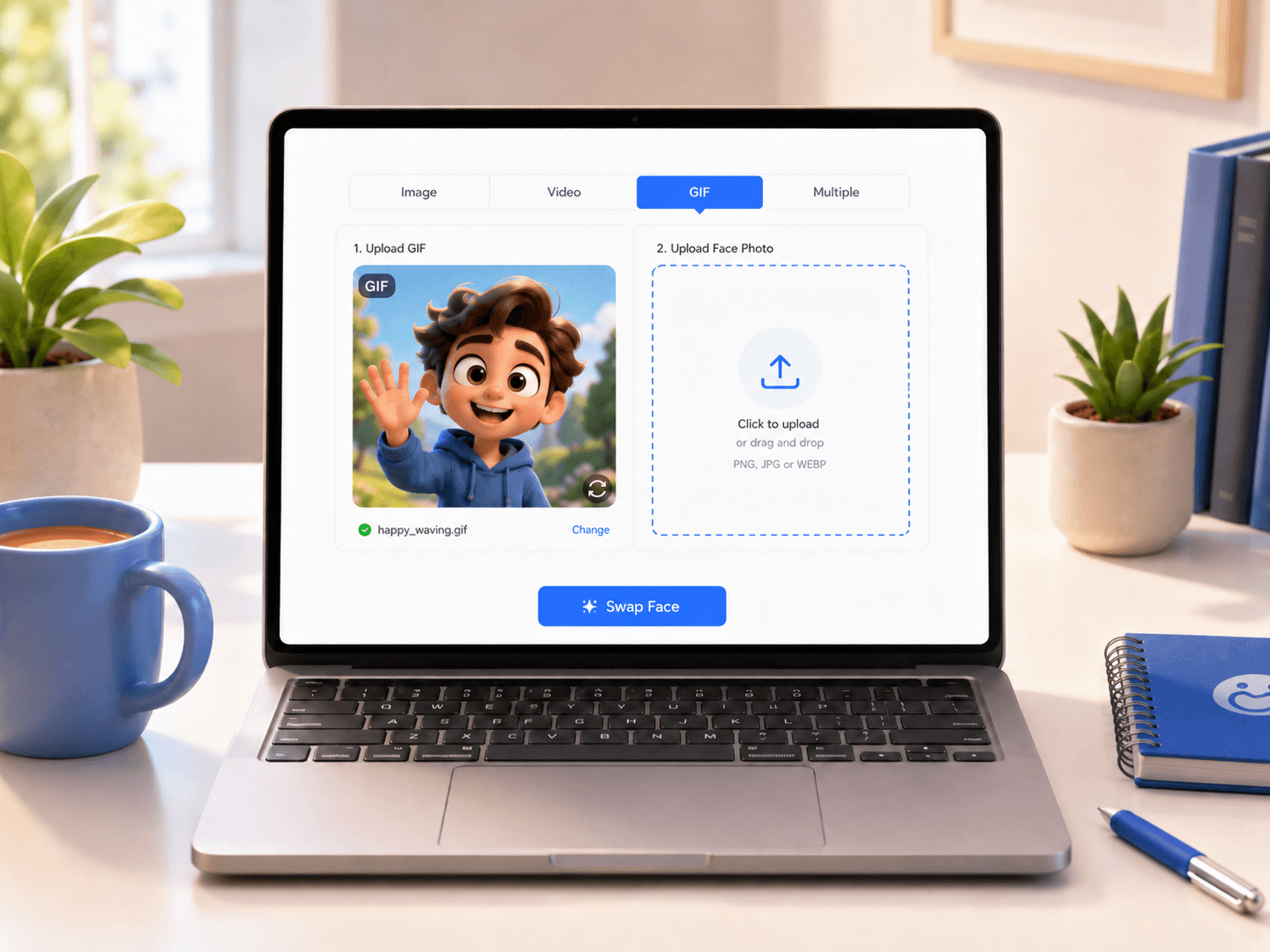
Ein besseres GIF hat meistens:
- Ein Hauptgesicht, das für den Großteil des Clips sichtbar bleibt
- Stabile Beleuchtung und moderate Bewegung
- Wenig Bewegungsunschärfe und minimale Komprimierung
Ein schwierigeres GIF hat meistens:
- Ein sehr kleines oder schnell bewegendes Gesicht
- Starke Schatten, Blitzlichter oder durch Haare, Hände oder Text verdeckte Gesichter
- Mehrere Personen, die sich durch den Frame bewegen
Du kannst auch schwierige GIFs ausprobieren, aber erwarte mehr Variation zwischen den Frames.
Schritt 2 — Lade das Ersatzgesichtsfoto hoch
Lade ein klares Foto des Gesichts hoch, das du einfügen möchtest.
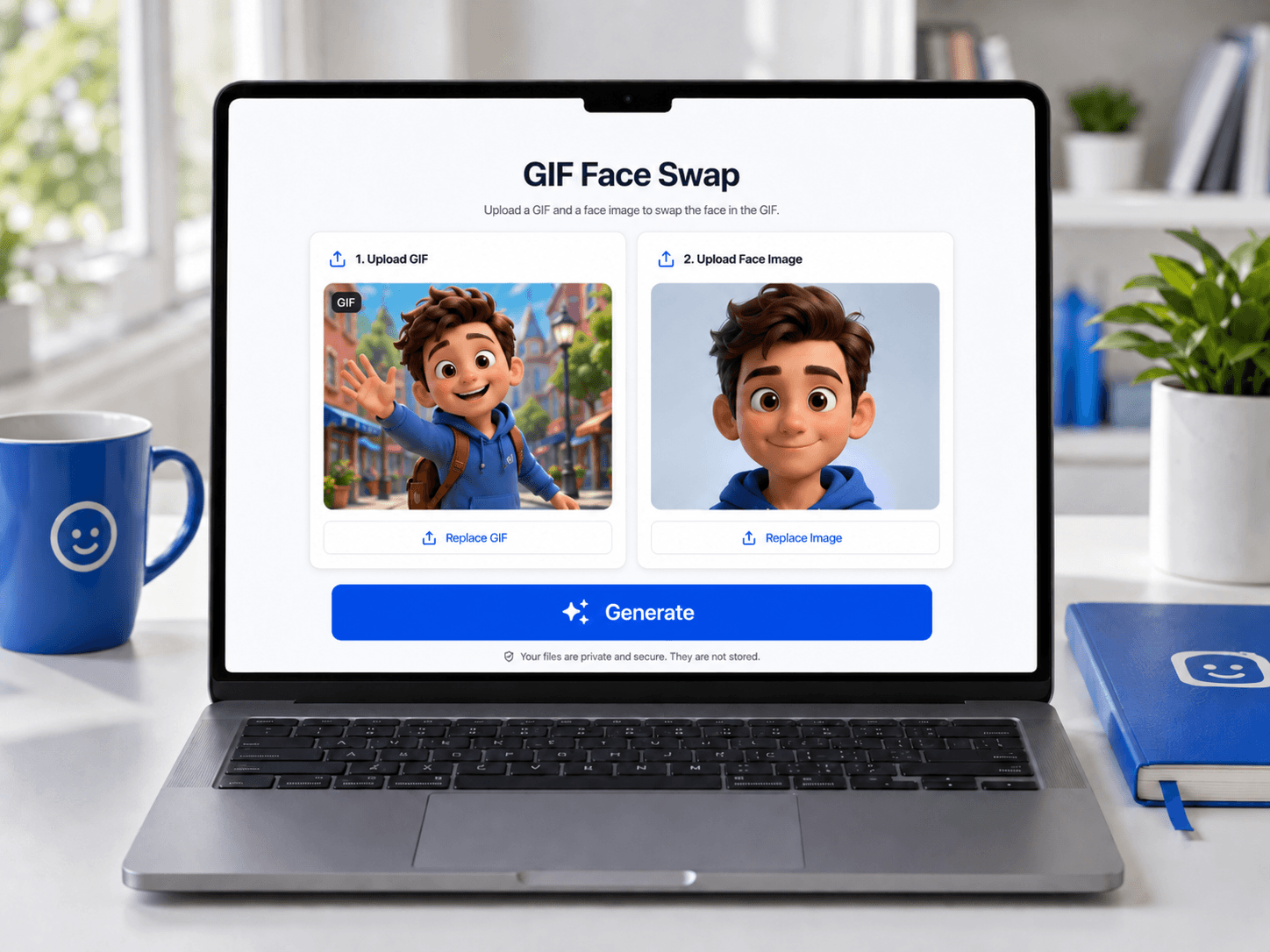
Die besten Ergebnisse erzielst du mit einem Foto, das:
- Frontal oder leicht gedreht aufgenommen ist
- Gut beleuchtet, scharf und nicht unscharf ist
- Keine Sonnenbrillen, Masken oder starke Filter enthält
Vermeide die Verwendung eines Gruppenfotos als Ersatz. Wenn mehrere Gesichter erkannt werden, können die Ergebnisse inkonsistent sein. Schneide bei Bedarf auf ein einzelnes Gesicht zu.
Schritt 3 — Generieren und herunterladen
Klicke auf Generieren und warte ein paar Sekunden. Die KI verarbeitet jeden Frame automatisch. Sieh dir die vollständige Animation in der Vorschau an, bevor du sie herunterlädst — ein GIF kann zu Beginn gut aussehen, aber später abweichen, wenn der Kopf sich schnell bewegt oder teilweise verdeckt wird.
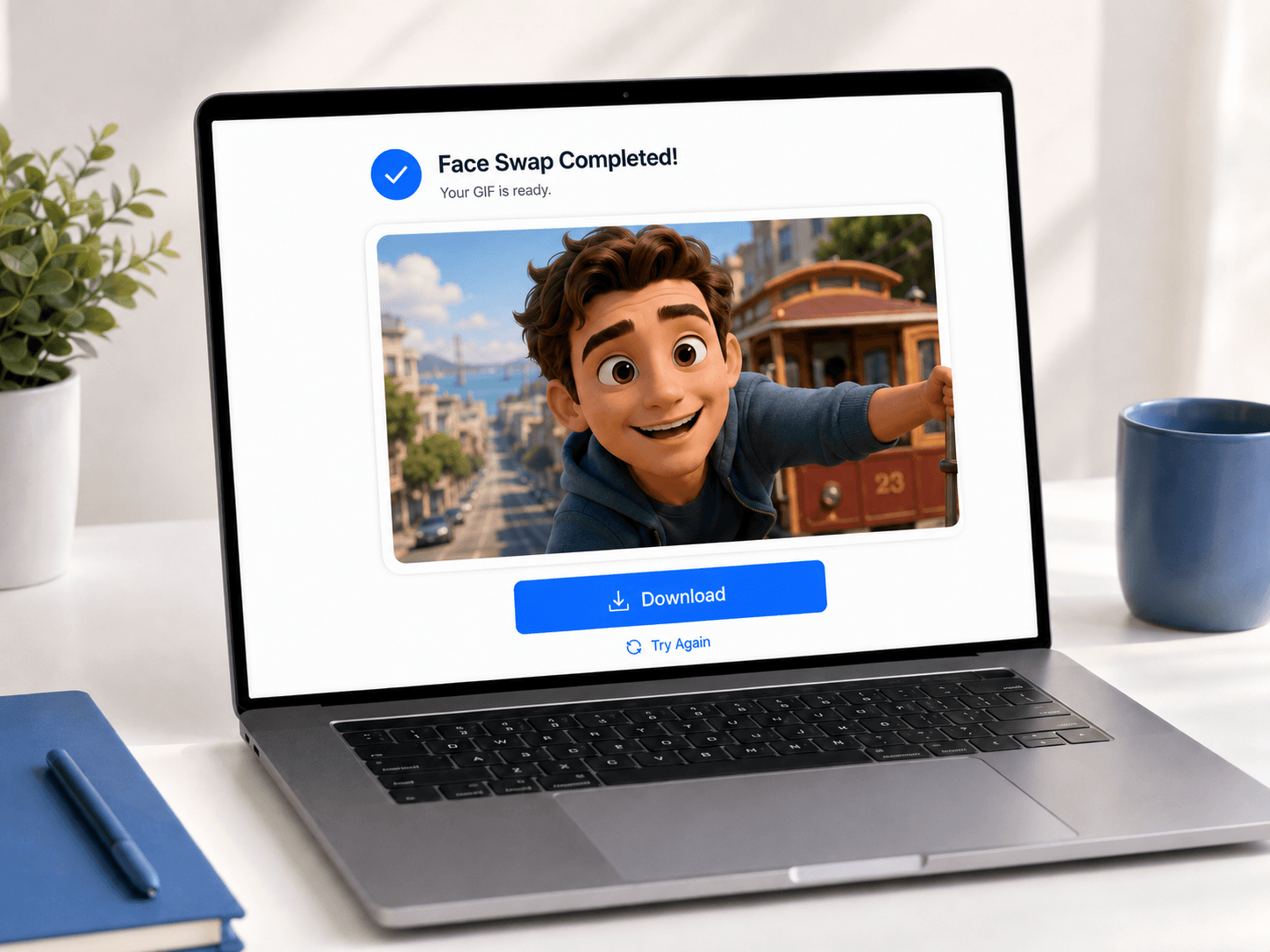
Wenn du mit dem Ergebnis zufrieden bist, klicke auf Herunterladen, um es zu speichern.
Warum GIF-Gesichtstausche scheitern
Die meisten fehlgeschlagenen GIF-Tausche haben ihren Ursprung in der Datei, der Gesichtssichtbarkeit oder einer Sicherheitsprüfung.
Das Gesicht ist zu klein — Wenn das Gesicht nur einen winzigen Teil des Frames ausfüllt, gibt es möglicherweise nicht genug Details für eine zuverlässige Nachverfolgung. Verwende ein GIF, bei dem das Gesicht näher an der Kamera ist.
Das Gesicht dreht sich weg — Starke Profilwinkel sind schwierig. Wenn die Person für mehrere Frames wegschaut, kann das Ergebnis instabil werden. Wähle ein GIF, bei dem das Gesicht ungefähr frontal bleibt.
Zu viel Bewegungsunschärfe — Bewegungsunschärfe verdeckt Gesichtskanten und -merkmale. Dies ist häufig bei Sport- oder Tanzclips. Wähle einen Clip, bei dem die Kopfbewegung langsamer ist.
Der Winkel des Ersatzfotos passt nicht — Ein frontales Ersatzgesicht kann Schwierigkeiten haben, wenn das Quell-GIF den Kopf meist von der Seite zeigt. Versuche ein Ersatzfoto mit einem ähnlicheren Winkel.
Die Datei ist zu stark komprimiert — Manche GIFs sind so komprimiert, dass das Gesicht pixelig oder verzerrt ist. Wenn die ursprüngliche Quelle ein Video ist, verwende stattdessen Video-Gesichtstausch, anstatt es zuerst in ein schlechtes GIF zu konvertieren.
Eine Sicherheitsprüfung blockiert die Anfrage — FaceSwapMaker verwendet Sicherheitsprüfungen und Nutzungsregeln. Wenn eine Anfrage blockiert wird, verwende nur Inhalte, die dir gehören oder zu deren Bearbeitung du berechtigt bist.
Warteschlangen- oder Netzwerkfehler — Wenn die Dateien gültig sind und die Nutzung erlaubt ist, versuche es erneut mit einem kleineren GIF oder einer saubereren Quelldatei.
GIF-Gesichtstausch vs. Video-Gesichtstausch
Verwende GIF-Gesichtstausch, wenn die Quelldatei bereits ein GIF ist und das Ergebnis als animiertes GIF gespeichert werden soll.
Verwende Video-Gesichtstausch, wenn:
- Deine Quelldatei MP4, MOV oder WebM ist
- Der Clip länger als ein typisches GIF ist
- Dir die Videowiedergabequalität mehr wichtig ist als das GIF-Teilen
Konvertiere ein sauberes Video nicht in ein minderwertiges GIF, nur um das GIF-Tool zu nutzen. Komprimierung entfernt Gesichtsdetails und erschwert die Nachverfolgung. Wenn die Originaldatei ein Video ist, starte mit dem Video-Workflow.
Für Gruppenfotos verwende Mehrfach-Gesichtstausch. Das GIF-Tool ist für animierte GIFs gedacht, nicht für die Auswahl mehrerer Gesichter in einem Standbild.
Häufig gestellte Fragen
Werden alle Gesichter im GIF getauscht? Nein — das Tool ersetzt das auffälligste Gesicht im GIF. Wenn du alle Gesichter in einem Gruppenfoto tauschen möchtest, verwende stattdessen Mehrfach-Gesichtstausch.
Wie lange dauert die GIF-Verarbeitung? Länger als ein Fototausch, da jeder Frame einzeln verarbeitet wird. Kurze GIFs (unter 3 Sekunden) sind schneller. Größere oder komplexere GIFs brauchen etwas mehr Zeit.
Wird mein GIF gespeichert oder geteilt? Deine Uploads werden sicher verarbeitet und nicht öffentlich geteilt.
Brauche ich ein Konto? Kein Konto ist nötig, um es auszuprobieren. Täglich sind kostenlose Generierungen verfügbar. Für umfangreichere Nutzung kannst du Credits kaufen — kein Abonnement erforderlich. Aktuelle Optionen findest du unter Preise.
Nutze den Gesichtstausch verantwortungsvoll
Lade nur Dateien hoch, die dir gehören, die du erstellt hast oder zu deren Bearbeitung du berechtigt bist. Verwende den Gesichtstausch nicht, um Menschen zu täuschen, jemanden zu imitieren, andere zu belästigen oder schädliche Inhalte zu erstellen.
Wenn du ein Spaß-GIF erstellst, kennzeichne es deutlich, wenn der Kontext es erfordert. Die vollständigen Website-Regeln findest du in der Sicherheitsrichtlinie.
Bereit, es auszuprobieren? Öffne das GIF-Gesichtstausch-Tool, lade deine Dateien hoch und erhalte dein Ergebnis in Sekunden.