
Trocar rostos em uma foto de grupo costumava exigir habilidades no Photoshop e muita paciência. Com IA, você pode substituir todos os rostos em uma foto de grupo em segundos — sem precisar de experiência em edição.
Este guia mostra exatamente como fazer isso, além de dicas para escolher as fotos certas e resolver problemas comuns.
O que é a Troca Múltipla de Rostos?
A troca múltipla de rostos detecta todos os rostos em uma foto de grupo e os substitui por um rosto que você fornecer — em uma única passagem. Faça o upload de uma foto de grupo, faça o upload de uma foto do rosto, e a IA aplica automaticamente em toda a turma.
Isso é útil para:
- Criar edições divertidas e memes com amigos ou família
- Colocar o rosto de uma pessoa em uma foto de grupo
- Experimentar edições criativas ou temáticas
O que você precisa
- Uma foto de grupo — a foto que você quer editar, com dois ou mais rostos (JPG, PNG ou WebP, até 5 MB)
- Uma foto do rosto — uma foto clara, de frente, do rosto que você quer aplicar ao grupo
Quanto mais nítida a foto do rosto, melhor o resultado.
Passo a Passo: Como Trocar Múltiplos Rostos em uma Foto de Grupo
Passo 1 — Faça o upload da sua foto de grupo
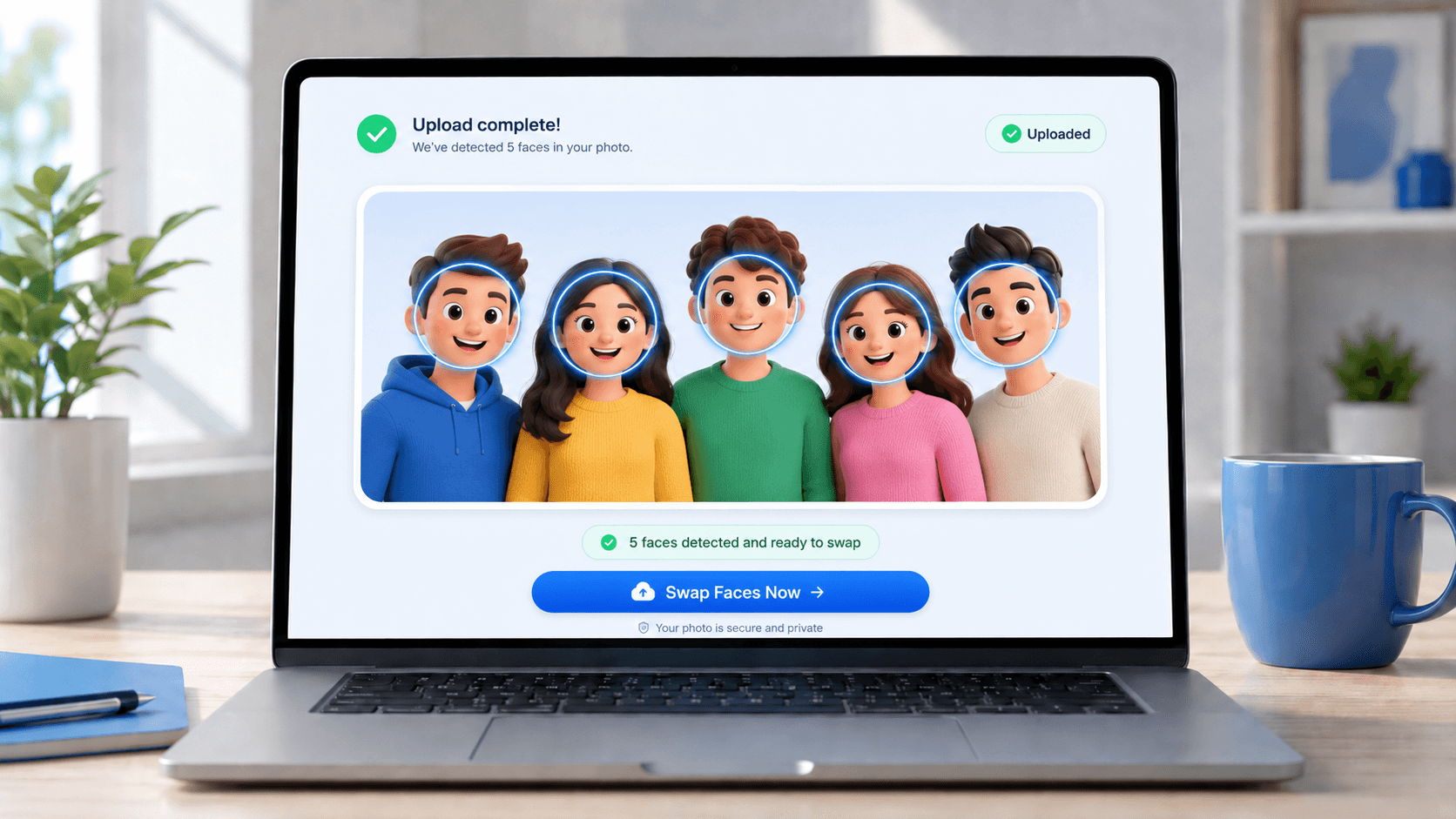
Acesse Troca Múltipla de Rostos e faça o upload da foto de grupo que você quer editar. A IA detectará automaticamente todos os rostos visíveis.
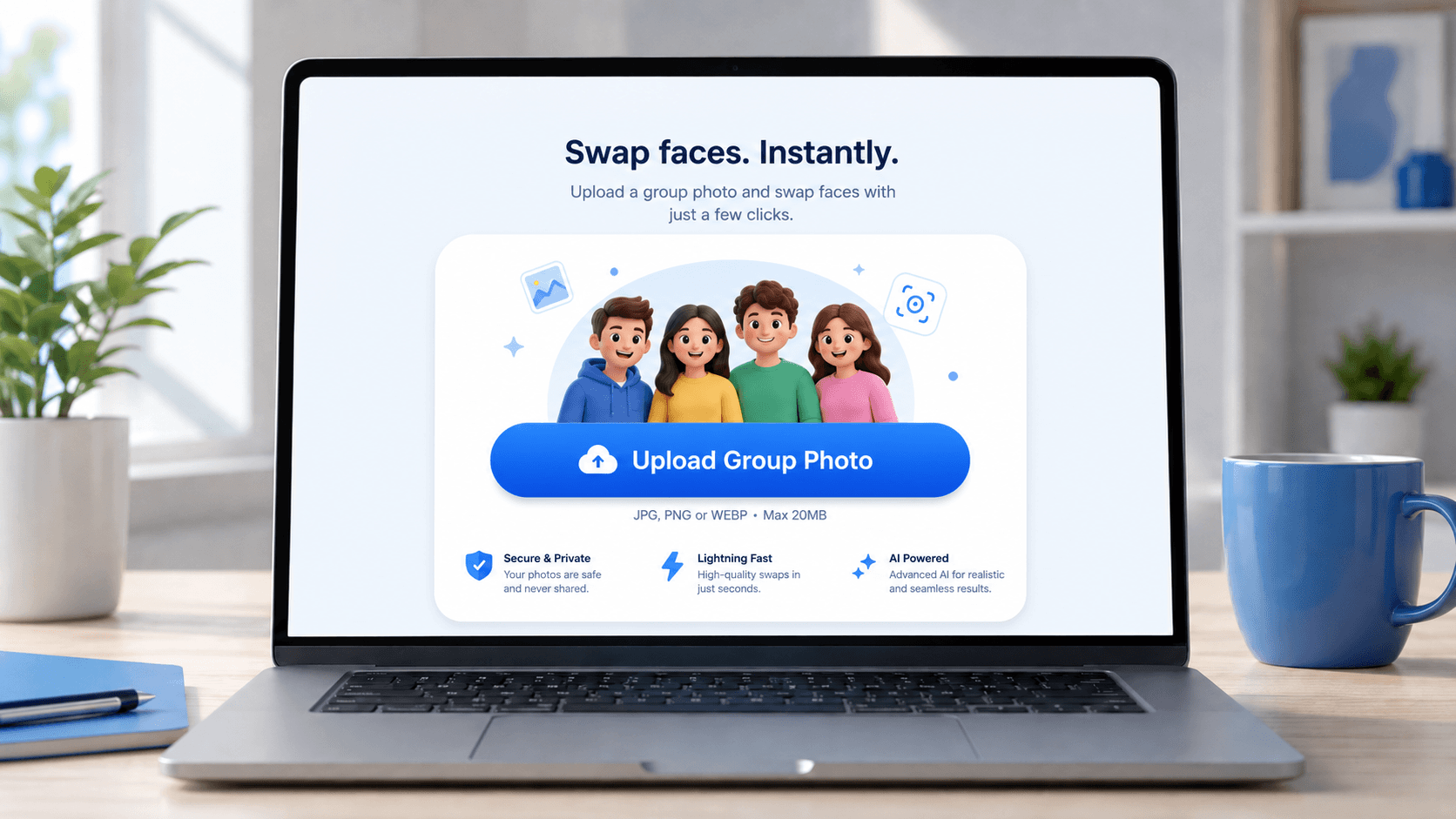
Dicas para uma boa foto de grupo:
- Os rostos devem estar claramente visíveis e com tamanho razoável no enquadramento
- Rostos de frente ou levemente angulados são detectados com mais precisão do que perfis acentuados
- Evite fotos onde os rostos estejam muito sombreados, obscurecidos ou muito pequenos
Passo 2 — Faça o upload da foto do rosto substituto
Faça o upload de uma foto do rosto. A IA aplicará esse rosto em todas as pessoas detectadas na foto de grupo.
Dicas para a melhor foto do rosto:
- Use um retrato ou selfie bem iluminado, de frente
- Evite óculos de sol, máscaras, filtros pesados ou rostos parcialmente cortados
- O rosto deve ser o assunto principal — não uma pessoa pequena e distante
Passo 3 — Gerar e baixar
Clique em Trocar Rostos. A IA processa todos os rostos em uma única passagem. Quando concluído, visualize o resultado e clique em Baixar para salvar — sem marca d'água.
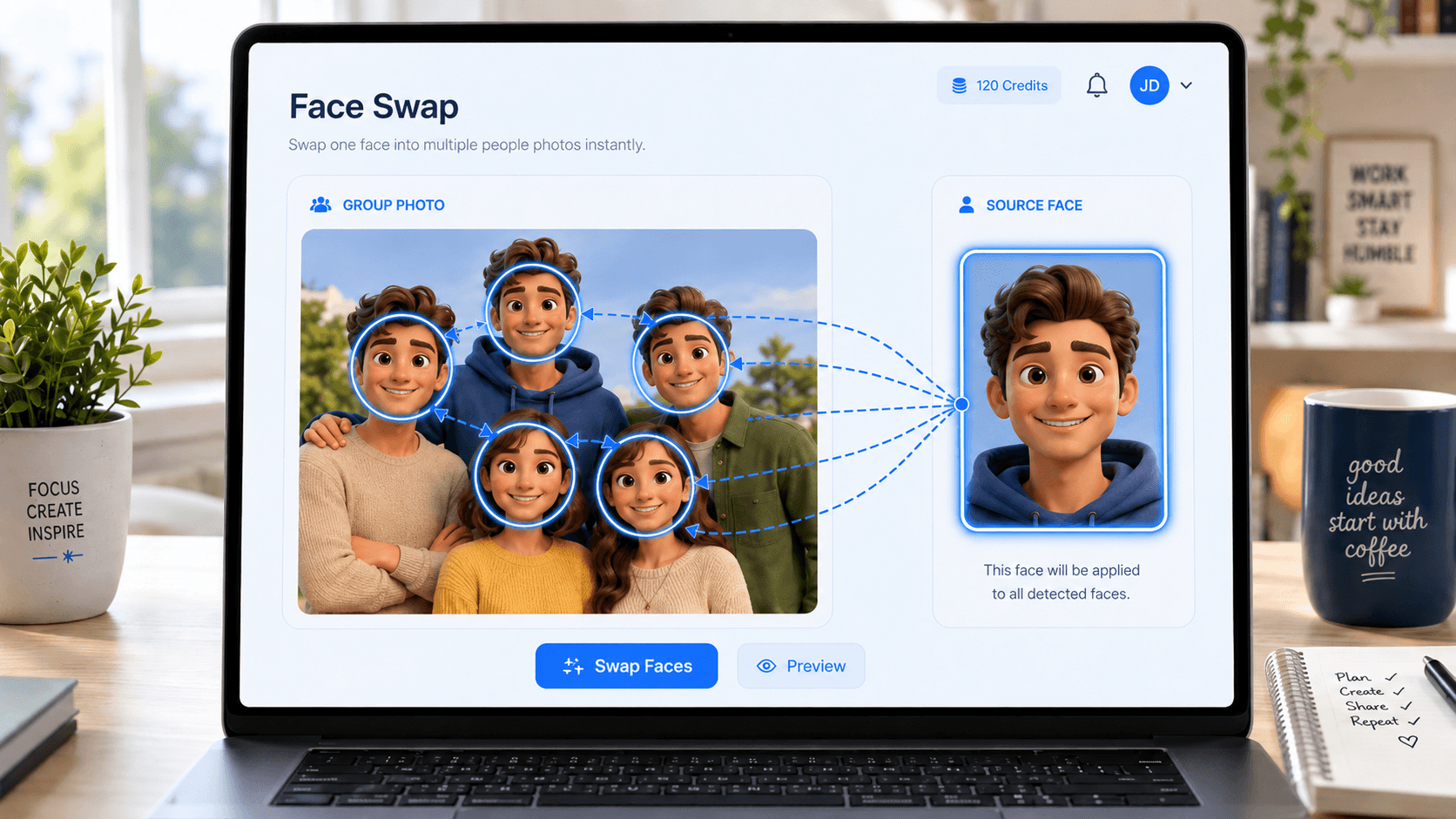
Confira a foto completa antes de baixar. Verifique se todos os rostos foram detectados e trocados corretamente, especialmente os rostos próximos às bordas do enquadramento.
Dicas para Melhores Resultados
Use fotos em alta resolução. Imagens borradas ou de baixa resolução produzem trocas de menor qualidade. Busque pelo menos 800px no lado menor.
Combine a iluminação. Se sua foto de grupo for bem iluminada, use uma foto do rosto tirada em iluminação similar. Iluminação incompatível pode fazer a troca parecer artificial.
Use uma foto do rosto de frente. Fotos de perfil ou tiradas em ângulo muito acentuado não se mesclam tão bem. Um retrato ou selfie direto dá o melhor resultado.
Evite filtros pesados. Fotos de rosto com filtros fortes ou edição intensa de cores podem afetar como a IA mescla o rosto no grupo.
Recorte a foto do rosto bem de perto. Se o rosto estiver pequeno em uma foto com ângulo aberto, a IA tem menos detalhes para trabalhar. Recorte mais próximo antes de fazer o upload.
Por que as Trocas Às Vezes Falham
Um rosto na foto de grupo é muito pequeno — Rostos muito pequenos em relação à imagem podem não ser detectados. Use uma foto de maior resolução ou recorte mais de perto antes de fazer o upload.
Um rosto está parcialmente obscurecido — Cabelo, mãos, chapéus ou óculos de sol cobrindo parte do rosto podem reduzir a precisão da detecção ou fazer com que esse rosto seja ignorado.
O rosto está em ângulo de perfil acentuado — Rostos de lado são mais difíceis de detectar e mesclar. Se alguém no grupo estiver muito virado de lado, esse rosto pode ficar menos preciso ou ser ignorado.
A foto do rosto substituto é muito pequena ou borrada — Uma foto de rosto de baixa resolução ou borrada oferece menos dados para a IA trabalhar. Use um retrato nítido e claro para melhores resultados.
A foto de grupo tem muitos rostos — Fotos com grande número de rostos demoram mais para processar e têm maior chance de alguns rostos serem ignorados ou ficarem inconsistentes.
Uma verificação de segurança bloqueia a solicitação — O FaceSwapMaker aplica verificações de segurança em todos os uploads. Use apenas conteúdo que você possui ou tem permissão para editar.
Quantos Rostos Você Pode Trocar de Uma Vez?
Não há um limite fixo para o número de rostos. A ferramenta processa todos os rostos detectados na foto de grupo em uma única passagem. Fotos com mais rostos demoram mais para processar, e fotos muito lotadas com muitos rostos pequenos podem ter menor precisão nos rostos próximos às bordas ou ao fundo.
Para melhores resultados, use uma foto onde todos os rostos estejam claramente visíveis e com tamanho razoável no enquadramento.
Troca Múltipla vs. Troca de Rosto Individual
Use Troca Múltipla de Rostos quando quiser substituir todos os rostos em uma foto de grupo por um rosto de uma vez só.
Use Troca de Rosto Individual quando quiser substituir apenas um rosto específico em uma foto, deixando os demais sem alteração.
Para conteúdo animado, use Troca de Rosto em GIF ou Troca de Rosto em Vídeo.
Perguntas Frequentes
Posso trocar rostos em uma foto de grupo de graça? Sim. Você pode experimentar a ferramenta sem se cadastrar. Nenhum cartão de crédito é necessário.
Preciso criar uma conta? Não. Você pode usar a ferramenta anonimamente. Criar uma conta permite que você compre pacotes de créditos para mais trocas.
A foto baixada terá marca d'água? Não. Todos os resultados baixados são livres de marca d'água.
Todos os rostos serão substituídos pelo mesmo rosto? Sim — a ferramenta aplica uma foto de rosto em todas as pessoas detectadas na foto de grupo. Se quiser trocar apenas um rosto, use a ferramenta de Troca de Rosto Individual.
E se a IA não detectar um rosto na foto de grupo? Certifique-se de que os rostos estejam claramente visíveis e não muito pequenos no enquadramento. Rostos muito pequenos, obscurecidos ou muito de perfil podem não ser detectados. Tente uma foto de maior resolução ou uma em que todos os rostos estejam mais voltados para a frente.
Posso usar no celular? Sim. A ferramenta funciona em navegadores móveis — nenhum aplicativo é necessário.
Minha foto será armazenada ou compartilhada? Seus uploads são processados com segurança e não são compartilhados publicamente.
Pronto para experimentar?
Trocar Rostos na Sua Foto de Grupo →
Sem cadastro. Sem marca d'água. Resultados em segundos.