
Trocar um rosto em um GIF é diferente de trocar em uma foto estática. Um GIF tem movimento, frames repetidos, compressão e geralmente uma área de rosto pequena. Isso significa que o GIF de origem importa tanto quanto o rosto substituto que você faz upload.
Este guia mostra como trocar um rosto em GIF online com o FaceSwapMaker, como escolher arquivos que produzem melhores resultados e o que verificar quando uma troca de GIF falha ou fica instável.
O que você precisa
- Um arquivo GIF — a animação que você quer modificar (até 5 MB)
- Uma foto do rosto — uma foto clara, de frente, do rosto que você quer inserir (JPEG, PNG ou WebP, até 5 MB)
Nenhuma conta é necessária para experimentar.
Passo 1 — Faça o upload do seu GIF
Acesse Troca de Rosto em GIF e faça o upload do seu GIF de origem.
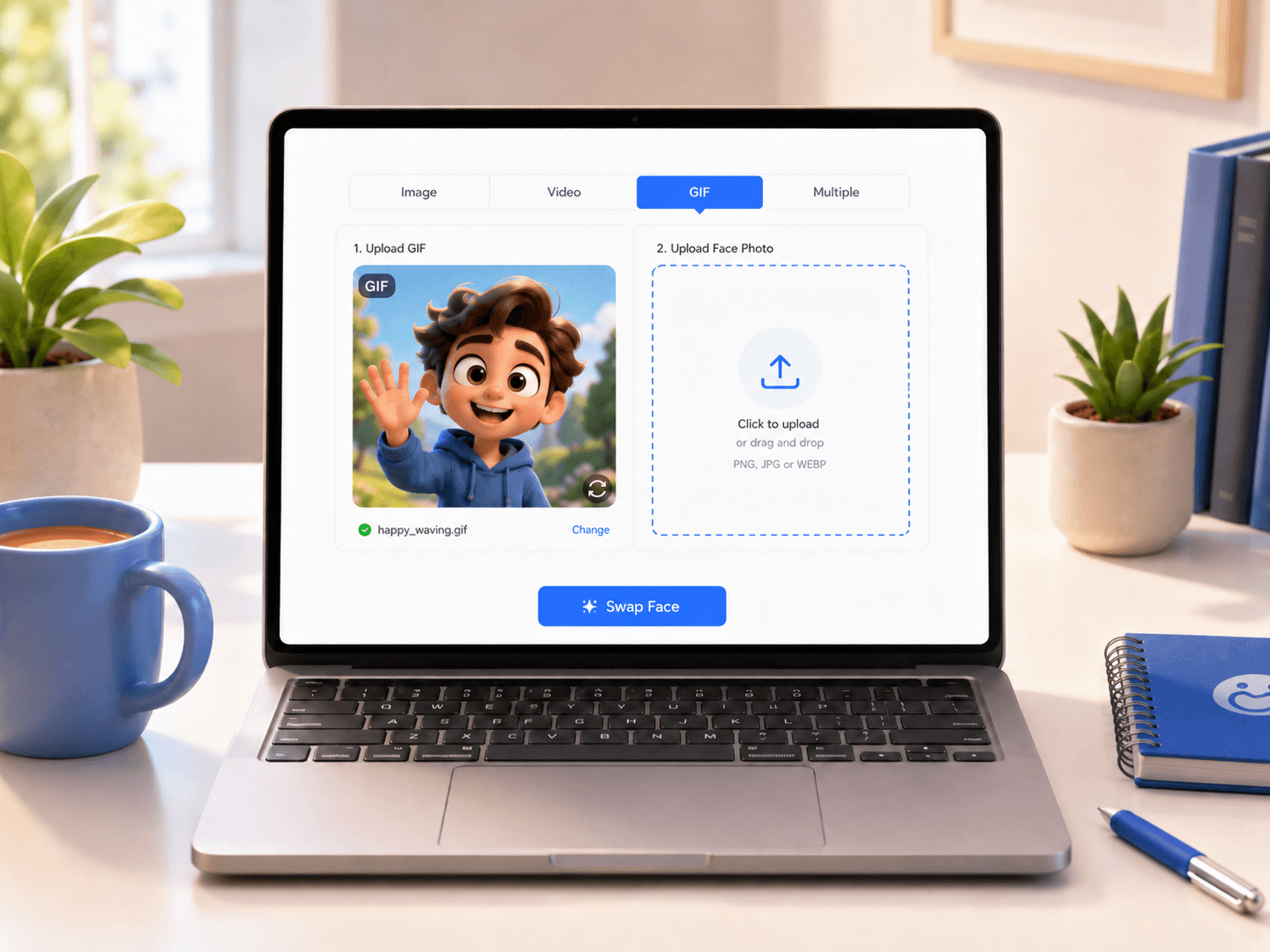
Um GIF melhor geralmente tem:
- Um rosto principal que permanece visível na maior parte do clipe
- Iluminação estável e movimento moderado
- Pouco desfoque de movimento e compressão mínima
Um GIF mais difícil geralmente tem:
- Um rosto muito pequeno ou em movimento rápido
- Sombras pesadas, luzes piscando ou rostos cobertos por cabelo, mãos ou texto
- Várias pessoas se movendo pelo enquadramento
Você ainda pode tentar GIFs difíceis, mas espere mais variação entre os frames.
Passo 2 — Faça o upload da foto do rosto substituto
Faça o upload de uma foto clara do rosto que você quer inserir.
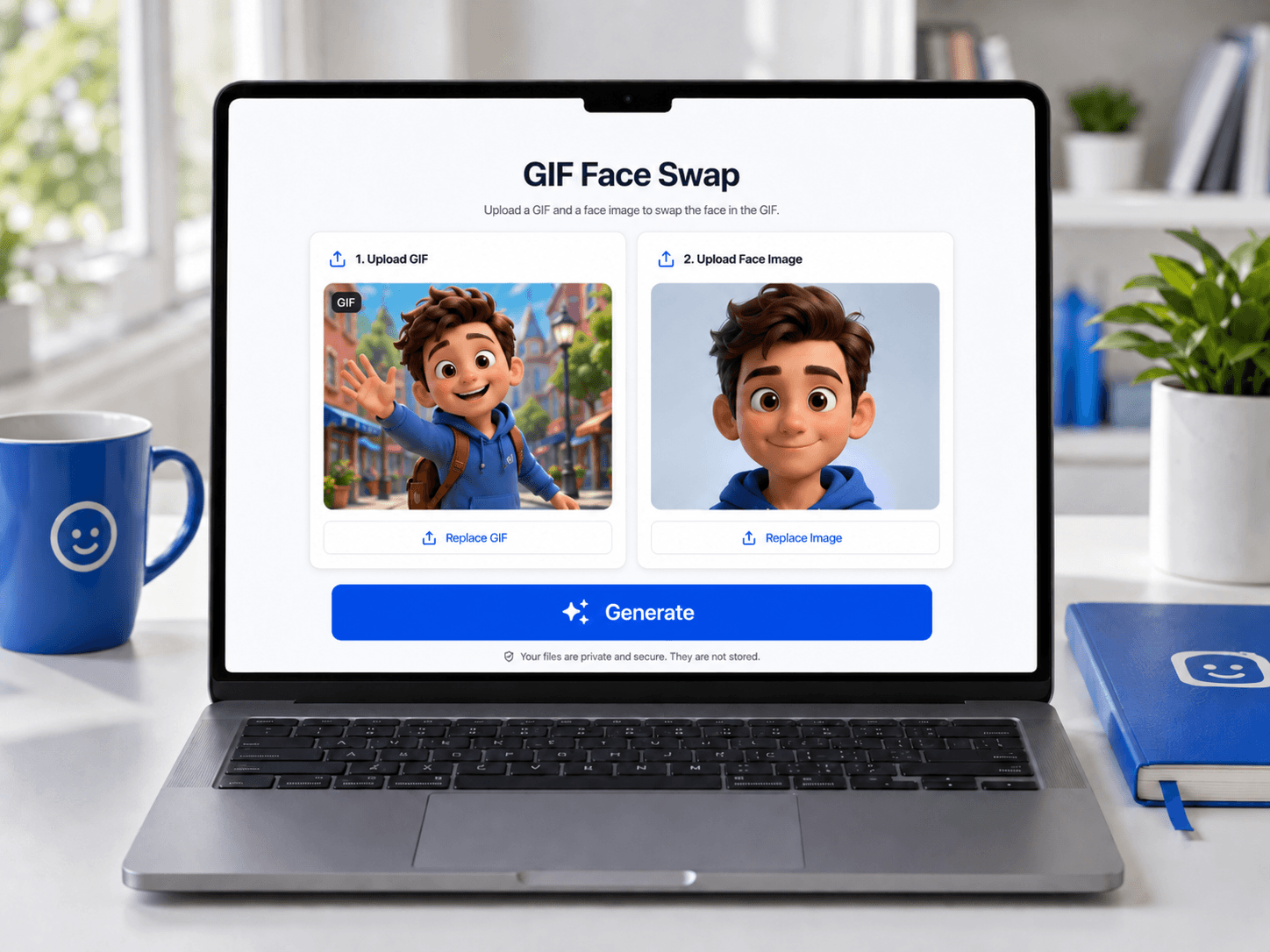
Os melhores resultados vêm de uma foto que seja:
- De frente ou levemente virada
- Bem iluminada, nítida e sem desfoque
- Sem óculos de sol, máscaras ou filtros pesados
Evite usar uma foto de grupo como substituto. Se vários rostos forem detectados, os resultados podem ficar inconsistentes. Recorte para um único rosto primeiro, se necessário.
Passo 3 — Gerar e baixar
Clique em Gerar e aguarde alguns segundos. A IA processa cada frame automaticamente. Visualize a animação completa antes de baixar — um GIF pode parecer bom no início e piorar depois se a cabeça se mover rapidamente ou ficar parcialmente escondida.
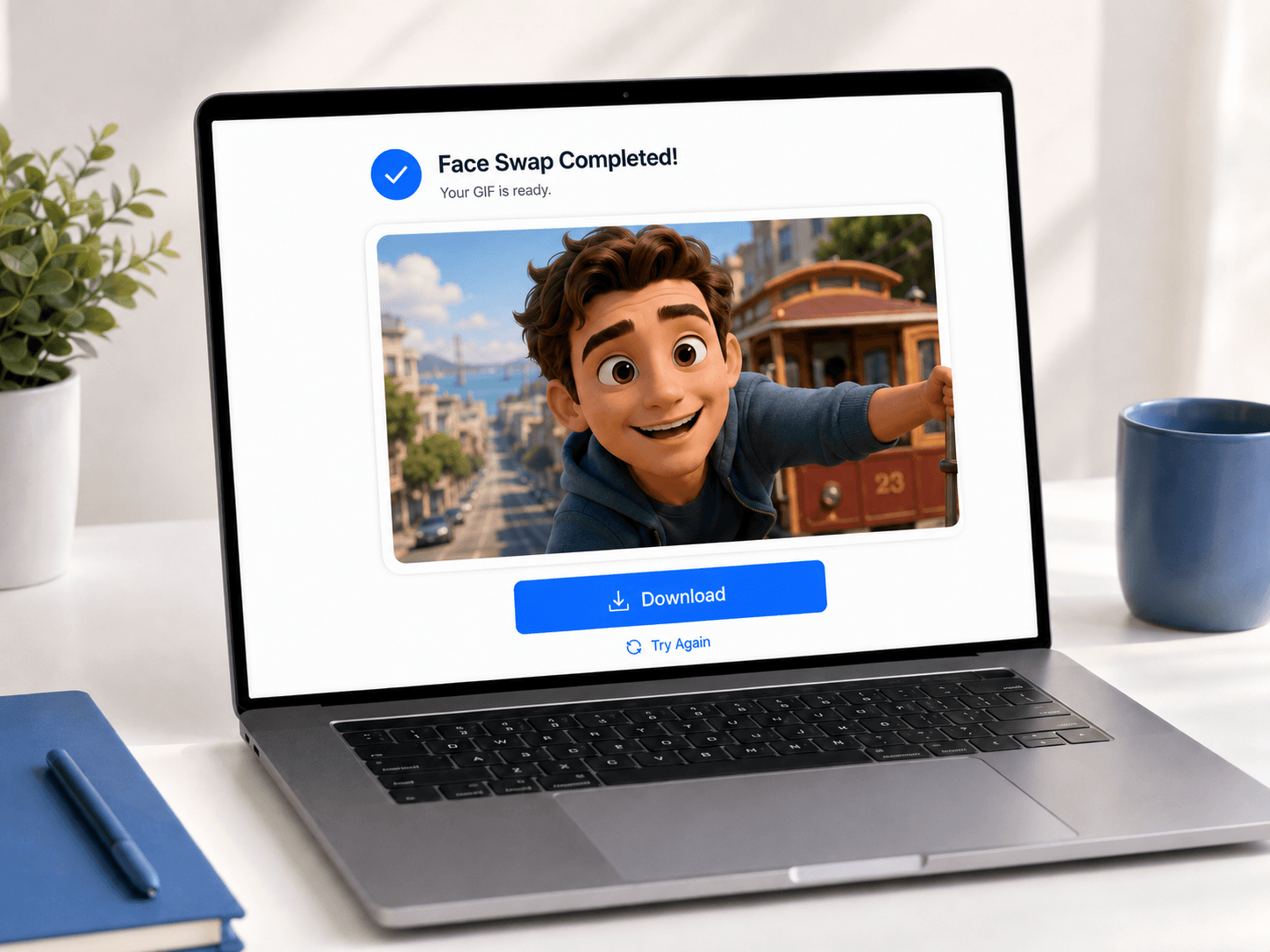
Quando estiver satisfeito com o resultado, clique em Baixar para salvar.
Por que as Trocas de GIF Falham
A maioria das trocas de GIF com falha vem do arquivo, da visibilidade do rosto ou de uma verificação de segurança.
O rosto é muito pequeno — Se o rosto ocupa apenas uma parte minúscula do frame, pode não haver detalhes suficientes para rastreamento confiável. Use um GIF onde o rosto esteja mais próximo da câmera.
O rosto se vira — Ângulos de perfil acentuados são difíceis. Se a pessoa se virar por vários frames, o resultado pode ficar instável. Escolha um GIF onde o rosto permaneça aproximadamente de frente.
Desfoque de movimento excessivo — O desfoque de movimento esconde as bordas e os traços do rosto. Isso é comum em clipes de esportes ou dança. Escolha um clipe com movimento de cabeça mais lento.
O ângulo da foto substituta não combina — Um rosto substituto de frente pode ter dificuldades com um GIF de origem onde a cabeça está principalmente de lado. Tente uma foto substituta com um ângulo mais próximo.
O arquivo está muito comprimido — Alguns GIFs são tão comprimidos que o rosto fica pixelado ou distorcido. Se a fonte original é um vídeo, use Troca de Rosto em Vídeo em vez de convertê-lo primeiro para um GIF de baixa qualidade.
Uma verificação de segurança bloqueia a solicitação — O FaceSwapMaker usa verificações de segurança e regras de uso. Se uma solicitação for bloqueada, use apenas conteúdo que você possui ou tem permissão para editar.
Falha na fila ou na rede — Se os arquivos são válidos e o uso é permitido, tente novamente com um GIF menor ou um arquivo de origem mais limpo.
Troca de Rosto em GIF vs. Troca de Rosto em Vídeo
Use Troca de Rosto em GIF quando o arquivo de origem já for um GIF e o resultado deva permanecer animado como GIF.
Use Troca de Rosto em Vídeo quando:
- Seu arquivo de origem for MP4, MOV ou WebM
- O clipe for mais longo do que um GIF típico
- Você se importa mais com a qualidade de reprodução de vídeo do que com o compartilhamento de GIF
Não converta um vídeo de boa qualidade em um GIF de baixa qualidade só para usar a ferramenta de GIF. A compressão remove detalhes do rosto e dificulta o rastreamento. Se o arquivo original for vídeo, comece com o fluxo de trabalho de vídeo.
Para fotos de grupo, use Troca Múltipla de Rostos. A ferramenta de GIF é para GIFs animados, não para selecionar vários rostos em uma foto estática.
Perguntas Frequentes
Todos os rostos no GIF são trocados? Não — a ferramenta substitui o rosto mais proeminente no GIF. Se você quiser trocar todos os rostos em uma foto de grupo, use Troca Múltipla de Rostos.
Quanto tempo leva o processamento do GIF? Mais do que uma troca de foto, já que cada frame é processado individualmente. GIFs curtos (menos de 3 segundos) são mais rápidos. GIFs maiores ou mais complexos levam um pouco mais de tempo.
Meu GIF será armazenado ou compartilhado? Seus uploads são processados com segurança e não são compartilhados publicamente.
Preciso de uma conta? Nenhuma conta é necessária para experimentar. Gerações gratuitas estão disponíveis diariamente. Para uso mais extenso, você pode comprar créditos — sem necessidade de assinatura. Veja as opções atuais em Preços.
Use a Troca de Rosto com Responsabilidade
Faça upload apenas de arquivos que você possui, criou ou tem permissão para editar. Não use a troca de rosto para enganar pessoas, se passar por alguém, assediar outros ou criar conteúdo prejudicial.
Se você estiver fazendo um GIF de brincadeira, identifique-o claramente quando o contexto importar. Você pode ler as regras completas do site na Política de Segurança.
Pronto para experimentar? Abra a ferramenta de Troca de Rosto em GIF, faça o upload dos seus arquivos e obtenha seu resultado em segundos.