
Du möchtest dein Gesicht in ein Foto einfügen — oder das Gesicht einer anderen Person austauschen — ohne Software herunterzuladen? Mit einem KI-Tool geht das in Sekunden, direkt im Browser.
Diese Anleitung zeigt dir Schritt für Schritt, wie du kostenlos und ohne Anmeldung Gesichter in Fotos tauschen kannst — mit dem Face-Swap-Tool.
Was du brauchst
Bevor du anfängst, halte Folgendes bereit:
- Ein Ausgangsfoto — Das Foto, in das das neue Gesicht eingefügt werden soll. Ein klares, gut beleuchtetes Porträt funktioniert am besten.
- Ein Gesichtsfoto — Ein Foto des Gesichts, das du einfügen möchtest. Frontal, gute Beleuchtung, keine Sonnenbrille.
- Ein Gerät mit Browser (Smartphone oder Desktop funktionieren beide)
Keine Anmeldung erforderlich, um es auszuprobieren.
Gesicht im Foto tauschen: 3 Schritte
Schritt 1 — Foto hochladen
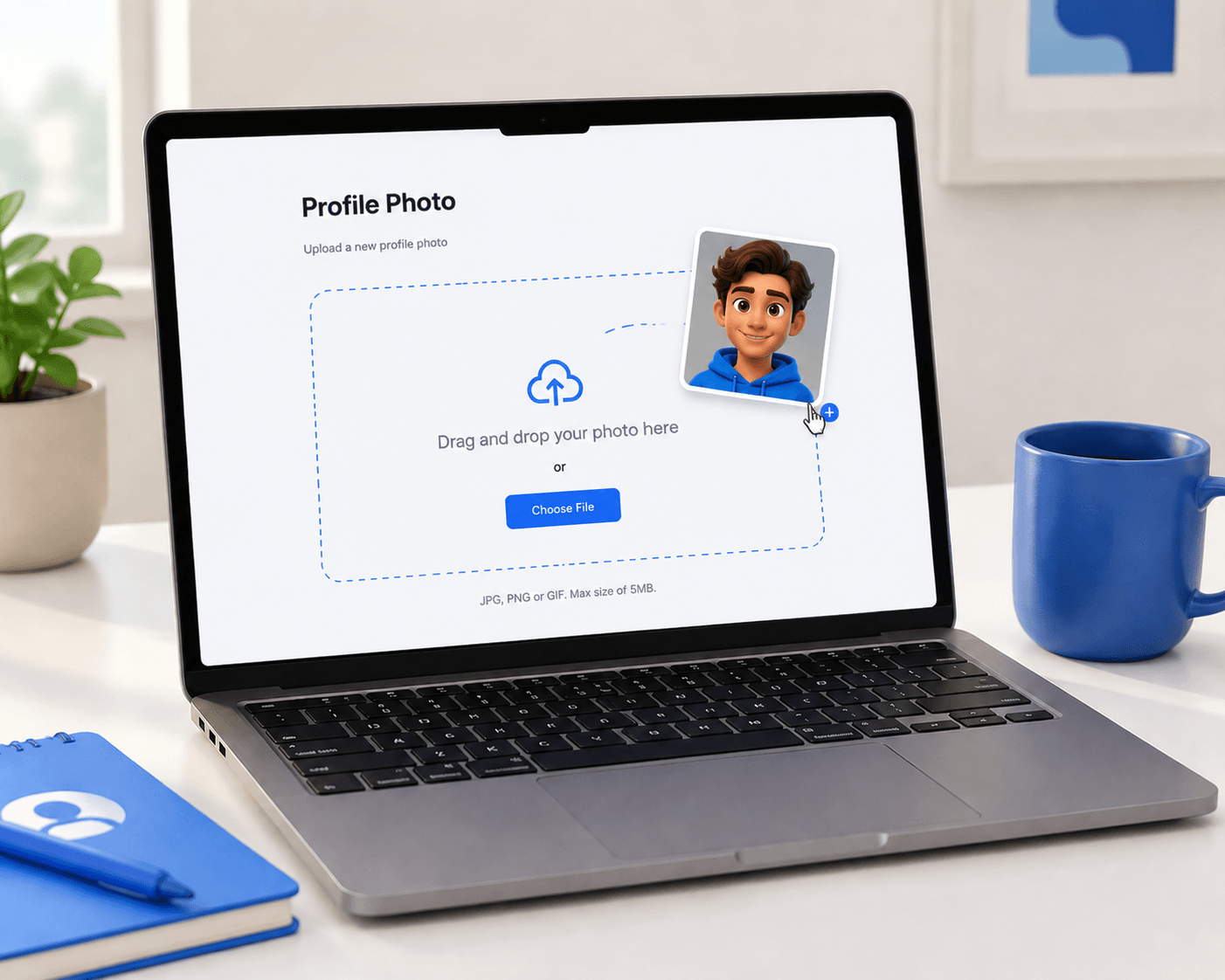
Gehe zum Face-Swap-Tool und klicke auf Foto hochladen. Wähle das Ausgangsfoto von deinem Gerät aus — das ist das Foto, das das neue Gesicht erhalten soll.
Das Tool erkennt das Gesicht automatisch. Keine manuelle Auswahl notwendig.
Schritt 2 — Gesichtsfoto hochladen
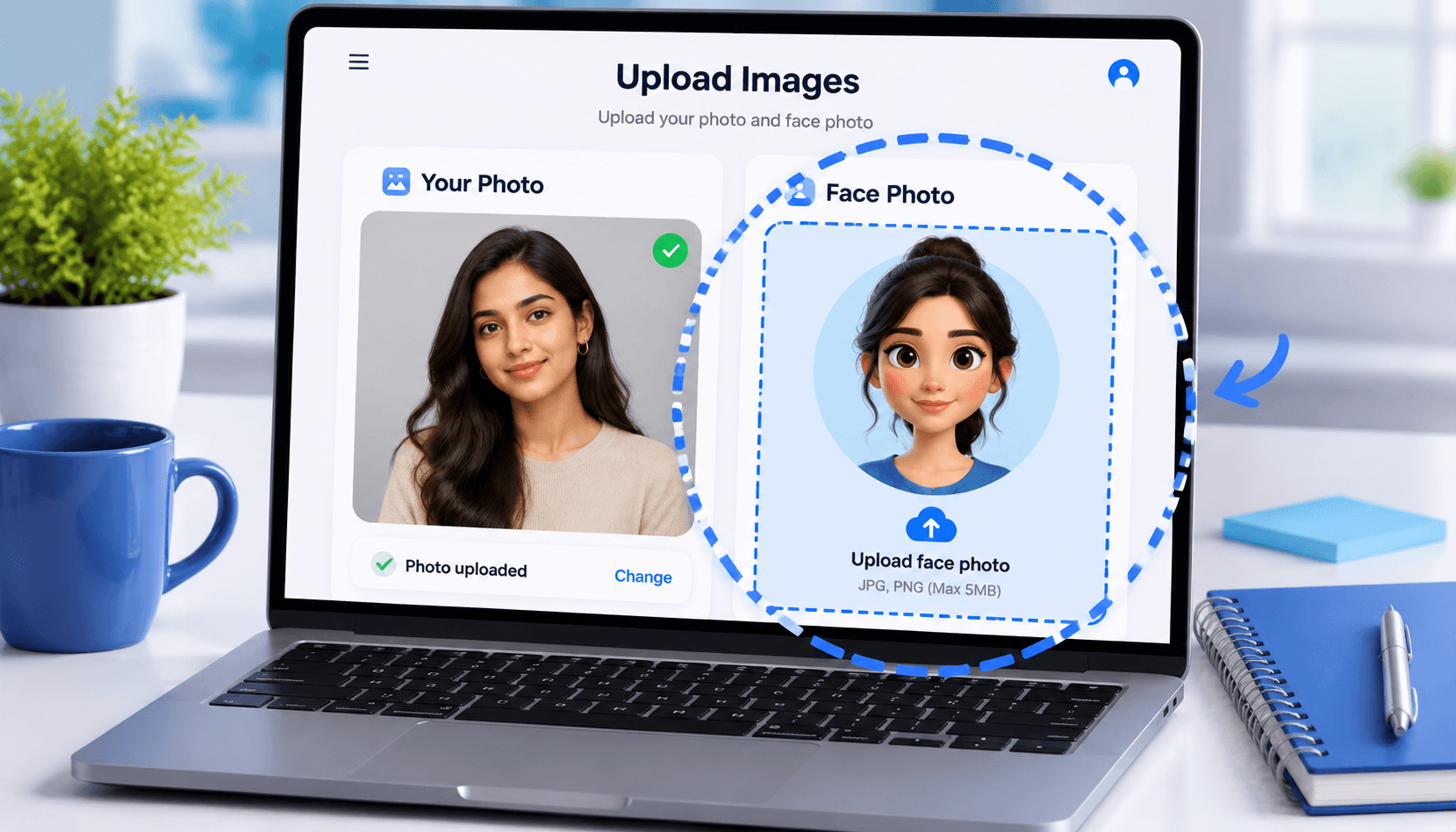
Klicke auf Gesicht hochladen und wähle das Foto des Gesichts aus, das eingesetzt werden soll.
Für das beste Ergebnis:
- Verwende ein klares, frontales Foto mit gleichmäßiger Beleuchtung
- Meide Fotos, auf denen das Gesicht angeschnitten oder stark zur Seite gedreht ist
- Fotos mit höherer Auflösung liefern schärfere, natürlichere Ergebnisse
Schritt 3 — Generieren und herunterladen
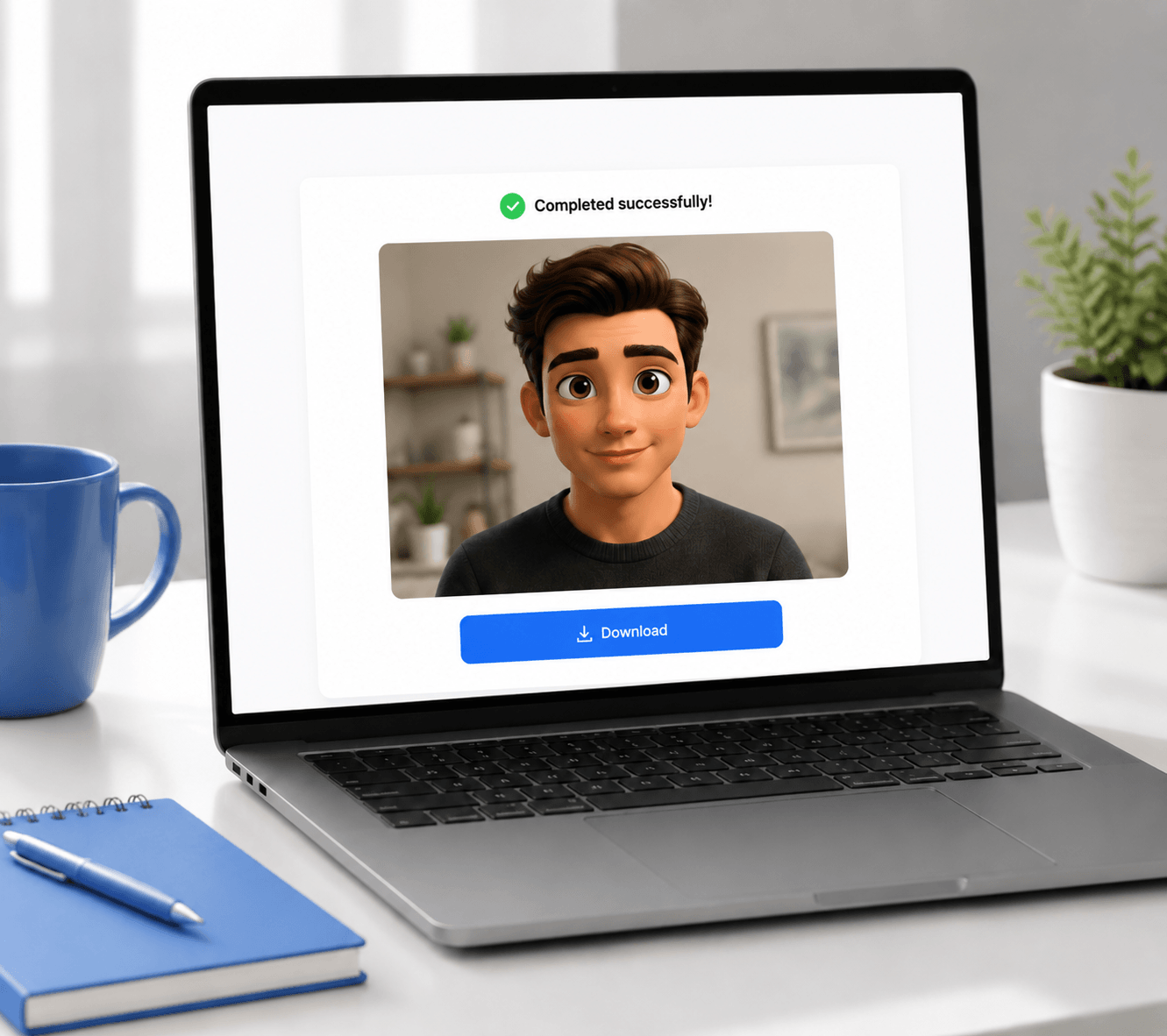
Klicke auf Generieren. Die KI fügt das neue Gesicht in das Ausgangsfoto ein und passt Beleuchtung, Winkel und Hautton so gut wie möglich an. Sobald das Ergebnis fertig ist, kannst du es in der Vorschau prüfen und mit Herunterladen speichern.
Foto-Face-Swaps sind in der Regel in unter 30 Sekunden fertig.
Tipps für bessere Ergebnisse
Verwende ein qualitativ hochwertiges Ausgangsfoto. Je klarer und hochauflösender das Originalfoto, desto besser die endgültige Einblendung. Unscharfe oder stark komprimierte Fotos schränken das Ergebnis ein.
Passe den Gesichtswinkel so gut wie möglich an. Wenn die Person auf dem Ausgangsfoto leicht nach links schaut, liefert ein Gesichtsfoto aus einem ähnlichen Winkel ein natürlicheres Ergebnis als ein perfekt frontales Foto.
Nutze weiches, gleichmäßiges Licht in beiden Fotos. Starke Schatten oder hartes Licht können den Swap künstlich wirken lassen. Tageslicht oder weiche Innenbeleuchtung funktionieren am besten.
Vermeide Fotos mit Accessoires, die das Gesicht verdecken. Sonnenbrillen, Masken, tief gezogene Mützen oder Haare, die wesentliche Gesichtsbereiche bedecken, können die Erkennung und den Austausch beeinträchtigen.
Verwende ein Gesichtsfoto mit nur einer Person. Wenn das Gesichtsfoto mehrere Personen zeigt, weiß die KI möglicherweise nicht, welches Gesicht verwendet werden soll. Nutze ein Foto, auf dem eine Person klar im Vordergrund steht.
Warum Face Swap fehlschlägt (und wie du es behebst)
Kein Gesicht im Ausgangsfoto erkannt. Wenn das Gesicht zu klein, abgewandt oder verdeckt ist, kann die KI es möglicherweise nicht erkennen. Versuche ein Foto, auf dem das Gesicht näher und klarer zu sehen ist.
Das Gesichtsfoto hat schlechte Beleuchtung oder starke Schatten. Starke Schatten auf dem Gesichtsfoto erzeugen eine unnatürliche Einblendung. Wähle ein gut beleuchtetes Foto mit weichem, gleichmäßigem Licht.
Die Hauttöne der beiden Fotos sind sehr unterschiedlich. Die KI passt den Hautton an, aber extreme Unterschiede in Beleuchtung oder Farbtemperatur können zu einem unnatürlichen Ergebnis führen. Versuche Fotos zu verwenden, die unter ähnlichen Lichtverhältnissen aufgenommen wurden.
Der Gesichtswinkel ist zu unterschiedlich. Ein Gesicht, das geradeaus in die Kamera schaut, in ein Profilfoto eingefügt — das wirkt sofort unnatürlich. Verwende ein Gesichtsfoto, das ungefähr den gleichen Winkel wie das Gesicht im Ausgangsfoto hat.
Die Auflösung des Ausgangsfotos ist zu niedrig. Sehr niedrig aufgelöste Fotos begrenzen die Ausgabequalität. Wenn das Ergebnis pixelig wirkt, versuche es mit einer höher aufgelösten Version des Ausgangsfotos.
Das Ergebnis wirkt unnatürlich oder wie aufgeklebt. Das passiert meist, wenn die Beleuchtung der beiden Fotos sehr unterschiedlich ist. Versuche Ausgangsfotos und Gesichtsfotos unter ähnlichen Lichtverhältnissen zu verwenden.
Face Swap Foto im Vergleich zu anderen Formaten
Nicht sicher, welches Tool am besten zu deiner Situation passt? Hier ist ein kurzer Überblick:
| Format | Am besten für | Tool |
|---|---|---|
| Einzelfoto | Porträts, Profilbilder, Solo-Aufnahmen | Face Swap |
| Gruppenfoto | Teamfotos, Familienfotos, Gruppenporträts | Multiple Face Swap |
| GIF | Memes, kurze Loops | GIF Face Swap |
| Video | Videoclips, Reels, Kurzfilme | Video Face Swap |
Wenn du Gesichter in einem Gruppenfoto tauschen möchtest, verwende stattdessen das Gruppenfoto-Face-Swap-Tool — es ist genau dafür ausgelegt. Für animierte Inhalte gibt es GIF-Face-Swap und Video-Face-Swap.
Häufig gestellte Fragen
Ist der Foto-Face-Swap wirklich kostenlos? Ja — du kannst es ohne Anmeldung ausprobieren. Kostenlose Nutzer erhalten täglich eine begrenzte Anzahl an Generierungen. Für mehr Swaps kannst du ein Credits-Paket kaufen.
Welche Fotoformate werden unterstützt? JPG und PNG sind die zuverlässigsten Formate. Die meisten gängigen Bildformate werden akzeptiert.
Wie lange dauert die Verarbeitung? Foto-Swaps sind schnell — die meisten sind in unter 30 Sekunden fertig.
Kann ich Gesichter in einem Foto mit mehreren Personen tauschen? Dieses Tool funktioniert am besten mit einem einzelnen Gesicht im Ausgangsfoto. Für Gruppenfotos, bei denen du ein Gesicht unter mehreren tauschen möchtest, nutze das Gruppenfoto-Face-Swap-Tool.
Wird mein Foto gespeichert oder geteilt? Hochgeladene Fotos werden ausschließlich zur Erstellung des Swap-Ergebnisses verwendet und nicht dauerhaft gespeichert oder geteilt. Details findest du in der Datenschutzrichtlinie.
Das Gesicht sieht unnatürlich aus — was ist schiefgelaufen? Die häufigsten Ursachen sind unterschiedliche Beleuchtung in den beiden Fotos, zu verschiedene Gesichtswinkel oder ein Gesichtsfoto mit zu niedriger Auflösung. Versuche, Beleuchtung und Winkel besser aufeinander abzustimmen.
Funktioniert es auf dem Smartphone? Ja. Das Tool funktioniert in jedem mobilen Browser — ohne App-Download.
Kann ich beliebige Gesichtsfotos verwenden, auch von Prominenten? Das Tool ist für den persönlichen, kreativen Einsatz gedacht. Das Erstellen von irreführenden oder schädlichen Inhalten mit dem Abbild einer anderen Person ohne deren Zustimmung ist nicht gestattet.
Jetzt kostenlos ausprobieren
Bereit? Gehe zum Face-Swap-Tool und probiere es aus — kostenlos, ohne Anmeldung.
Weitere Anleitungen: Video-Face-Swap-Anleitung, GIF-Face-Swap-Anleitung oder Gesichter in Gruppenfotos tauschen.